硬汉嵌入式论坛

 找回密码
 立即注册
搜索
查看: 68|回复: 0
收起左侧

[脱机烧录] H7-TOOL脱机烧录固件管理,批量导入,排序,复制粘贴,删除等操作以及实时日志记录说明(2026-08-19)

[复制链接]

1万

主题

7万

回帖

12万

积分

管理员

Rank: 9Rank: 9Rank: 9

积分
123824
QQ
发表于 19 小时前 | 显示全部楼层 |阅读模式
感谢大家建议,本贴将脱机烧录固件管理做个说明

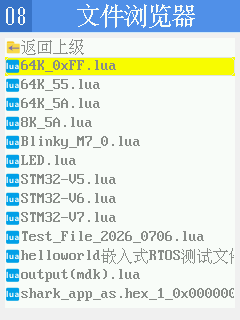
H7-TOOL的固件管理是基于FAT文件系统管理实现,所以无论是电脑端的复制粘贴删除等操作,还是手持显示屏端的文件浏览,文件排序,文件擦除等都十分便捷

如果文件超级多,几千个文件,可以做个批处理脚本来管理,非常方便。

【固件管理】

1、单次导入

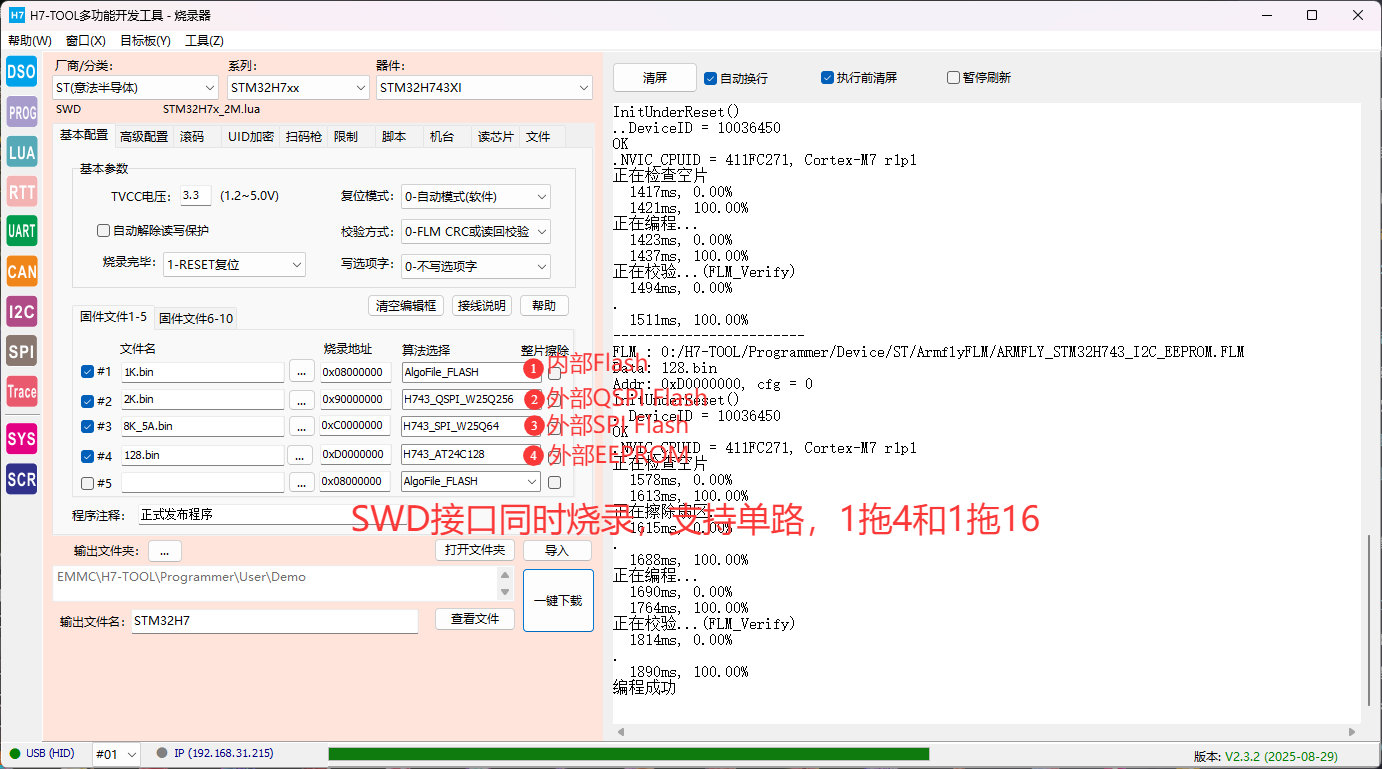
加载固件,配置芯片芯片基础信息,滚码,扫码枪,机台,UID加密等信息后(用到那个配置那个,用不到的默认),然后执行一键下载按钮

可以BOOT + 多APP + 外置SPI Flash + 外置QSPI Flash + EEPROM一次性烧录

这里的一键下载不仅仅是将配置信息和固件导入到TOOL,而且可以方便的在线烧录验证配置是否有问题,不用再手持显示屏查找文件验证配置是否正常。


2、批量导入

批量导入又分两种情况

情况1:

如果在一个TOOL的eMMC里面有已经配置好的固件,可以方便在上位机批量导入
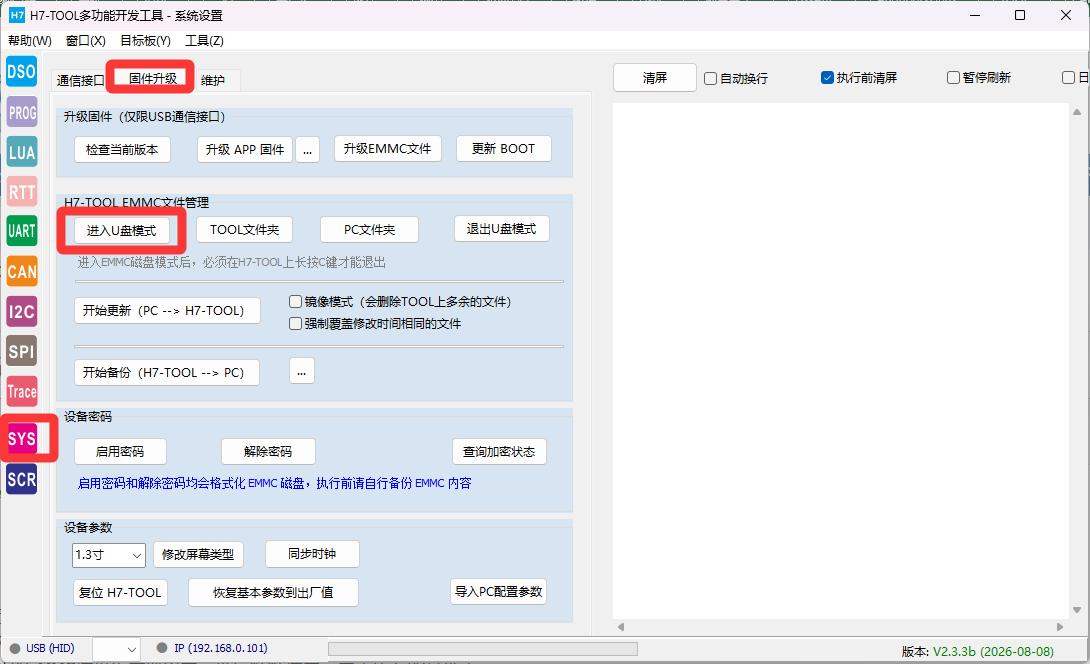
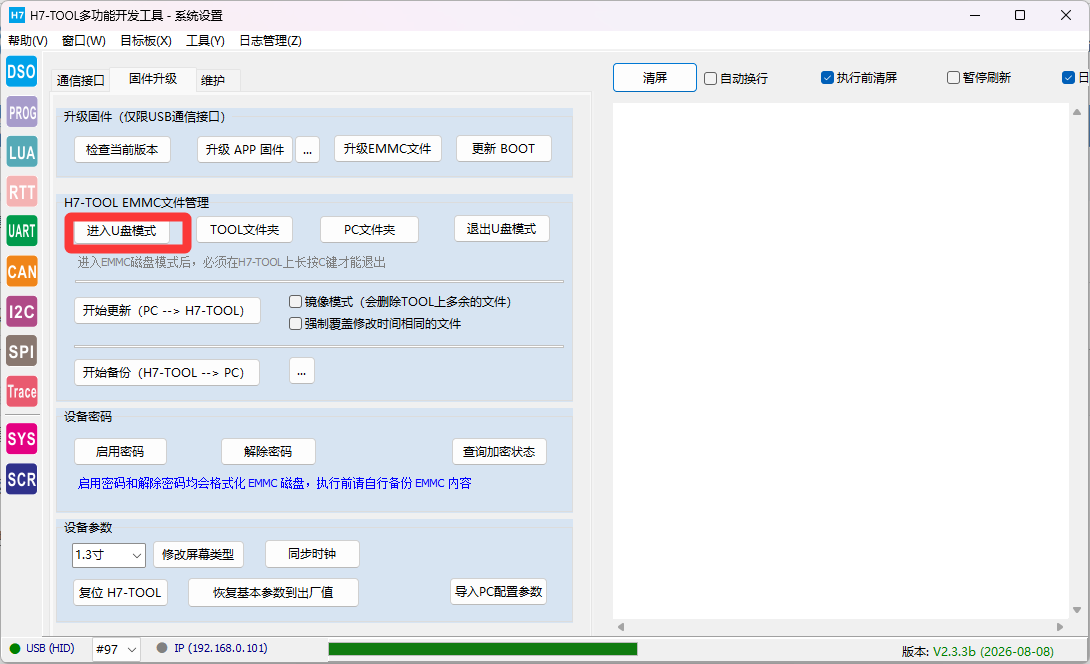
第1步:将带有固件的TOOL进入eMMC虚拟U盘。复制User文件夹复制出来(可以进入eMMC磁盘的前提是eMMC没有加密)
第2步:将待复制固件的TOOL的eMMC磁盘也虚拟出来,然后粘贴进去,覆盖原有的文件夹即可

之后就可以操作显示屏浏览选择使用

G:\H7-TOOL\Programmer\User

123.png

情况2:

如果有一批不同型号的芯片和固件待烧录
第1步:不用接H7-TOOL设备,仅打开上位机即可

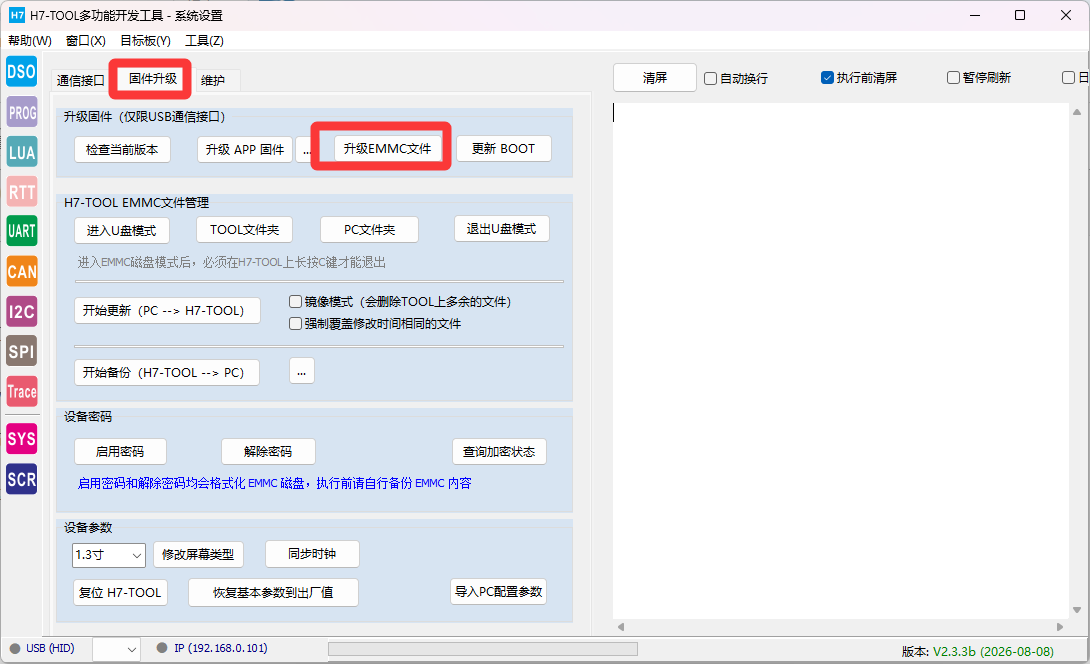
选择型号,加载固件,配置芯片芯片基础信息,滚码,扫码枪,机台,UID加密等信息后(用到那个配置那个,用不到的默认),然后执行一键下载按钮(这个按钮本身是多个功能的合集),此时上位机也有一份固件配置存储

配置完毕一个芯片,执行一次一键下载,所有芯片都配置完毕后,

第2步:点击这里更新eMMC就可以了,所有配置固件都会导入到TOOL

123.png

【固件删除,移动,复制粘贴,排序】

1、支持上位机进入eMMC虚拟U盘的User文件夹删除。

适合大批量删除,复制粘贴或者移动操作,推荐使用USB eMMC虚拟U盘比较方便。

当然,单个删除也是没问题的

H7-TOOL\Programmer\User

23.png

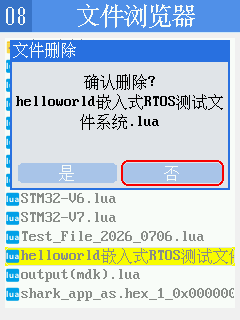
2、也可以手持操作显示屏删除

文件少的话,直接显示屏操作就行,比较方便。

比如删除xxx文件,进入选择文件功能后,长按OK键,弹出对话框,执行“是”按钮会将所有相关的固件和配置文件全部删除。

现在选择,浏览,删除等操作都非常方便

如果设置了eMMC加密,将禁止删除。

当前默认做了文件名排序


【实时日志记录】

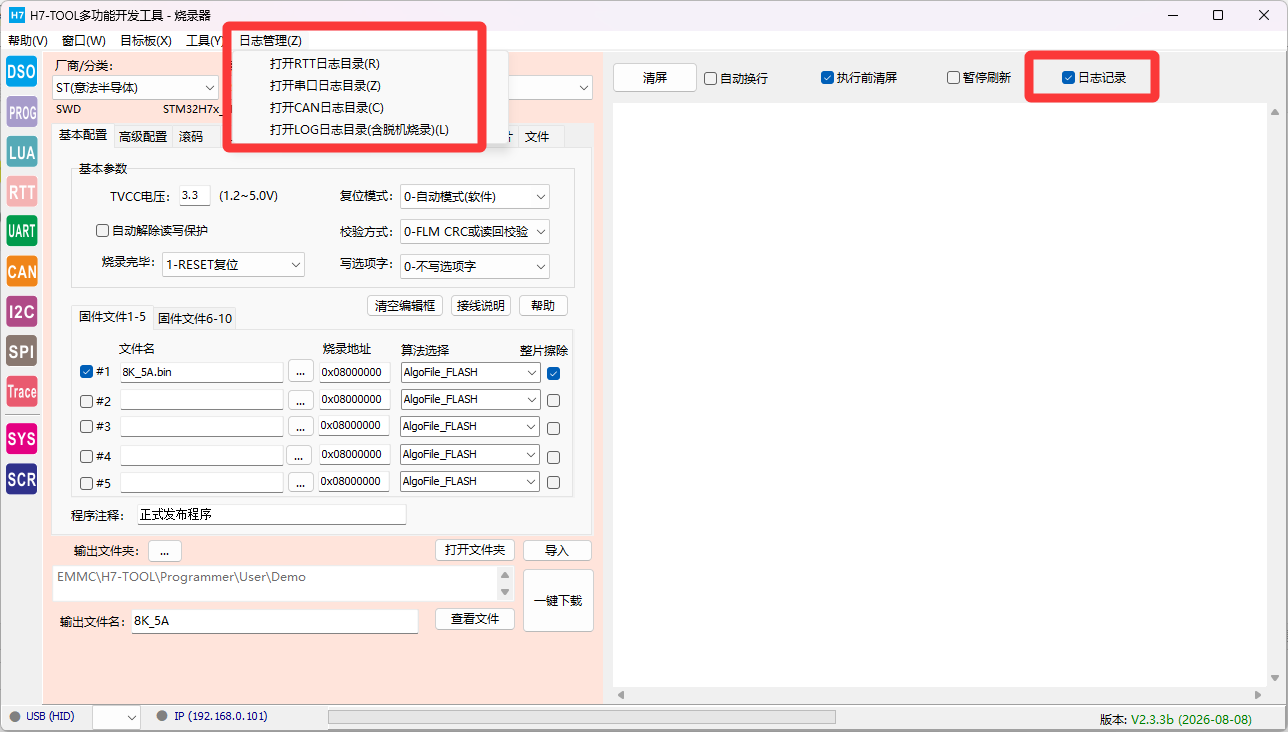
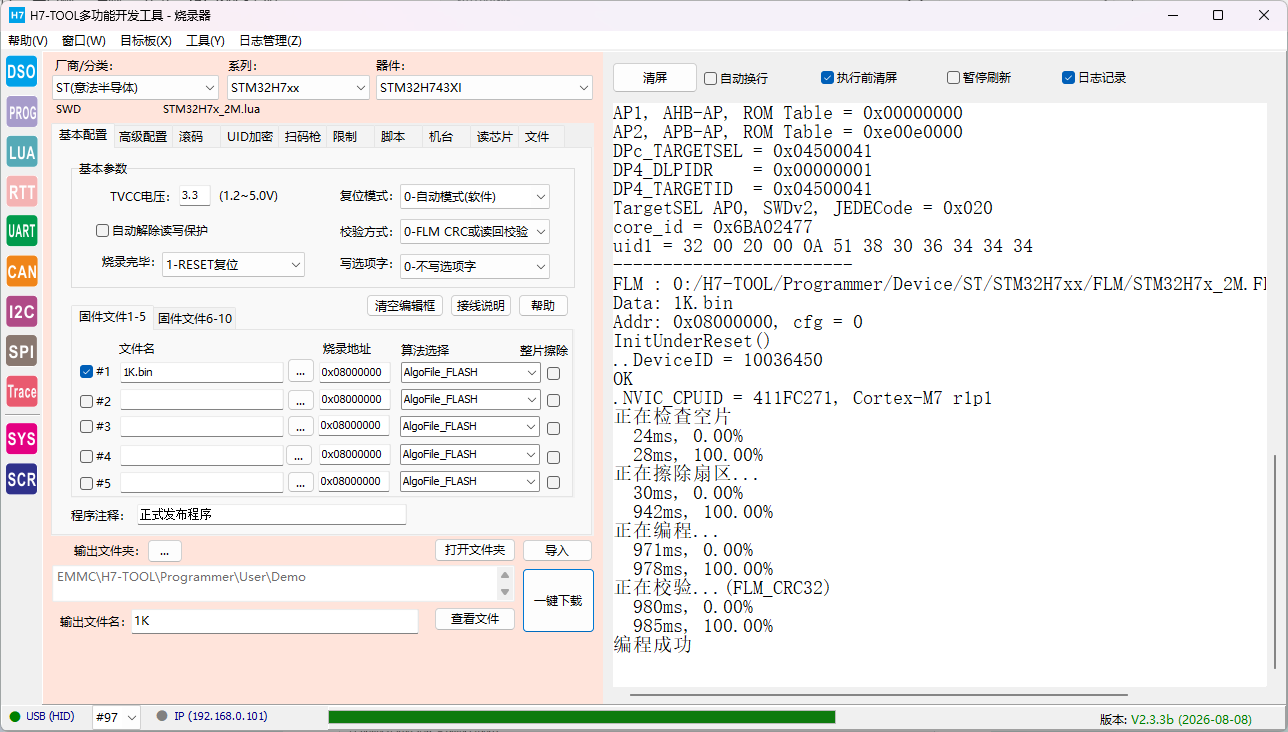
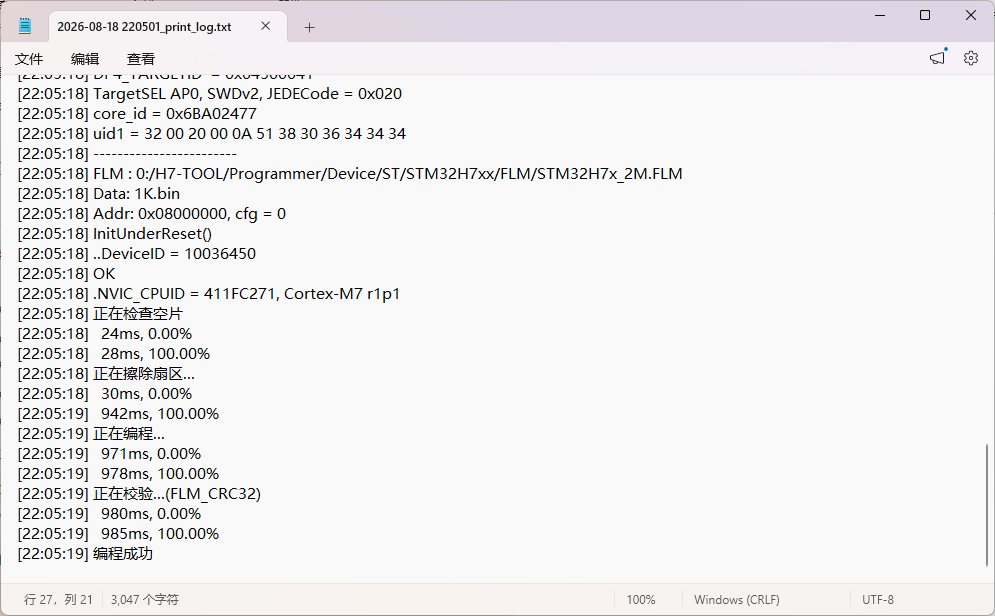
上位机做了日志管理

234.png

可以方便的做烧录问题查阅,支持USB,以太网或者wifi方式查看

24.png

25.png

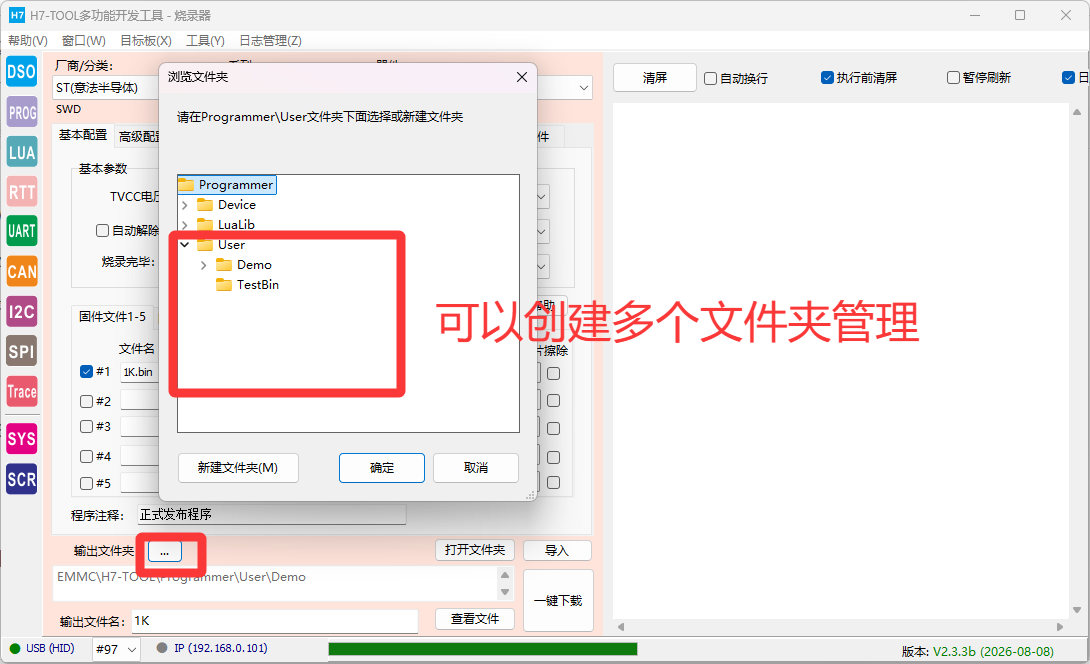
【文件夹管理】

可以创建多个文件夹管理,上位机的创建通过一键下载按钮会同步到eMMC

2346.png

回复

使用道具 举报

您需要登录后才可以回帖 登录 | 立即注册

本版积分规则

QQ|小黑屋|Archiver|手机版|硬汉嵌入式论坛

GMT+8, 2026-8-19 19:14 , Processed in 0.486027 second(s), 7 queries , File On.

Powered by Discuz! X3.4 Licensed

Copyright © 2001-2023, Tencent Cloud.

快速回复 返回顶部 返回列表