|
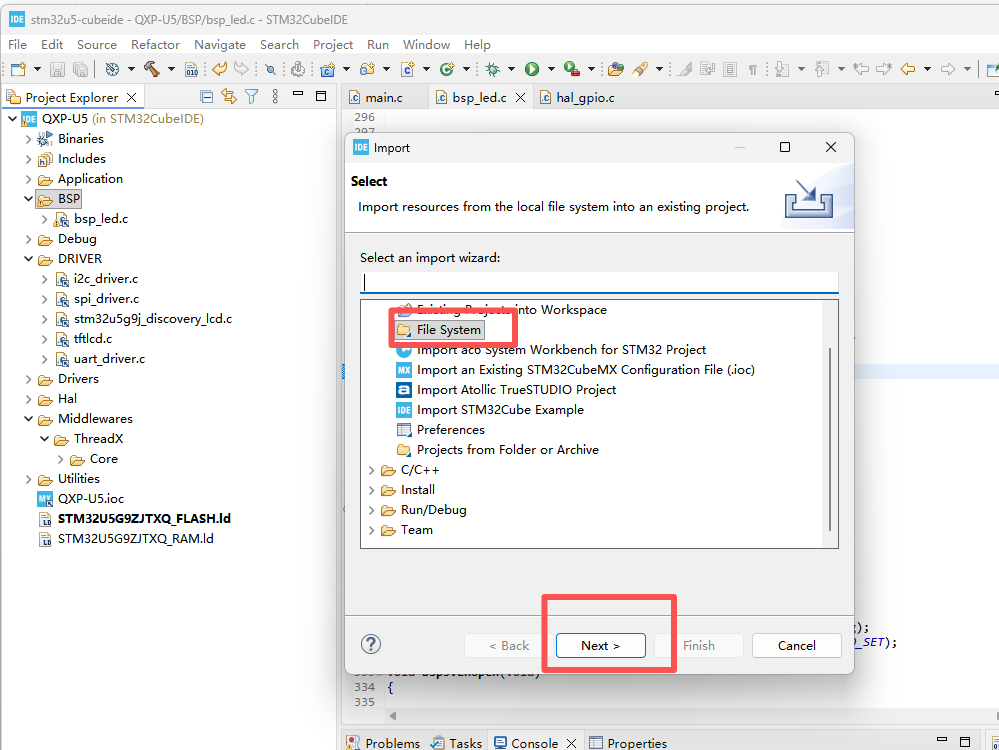
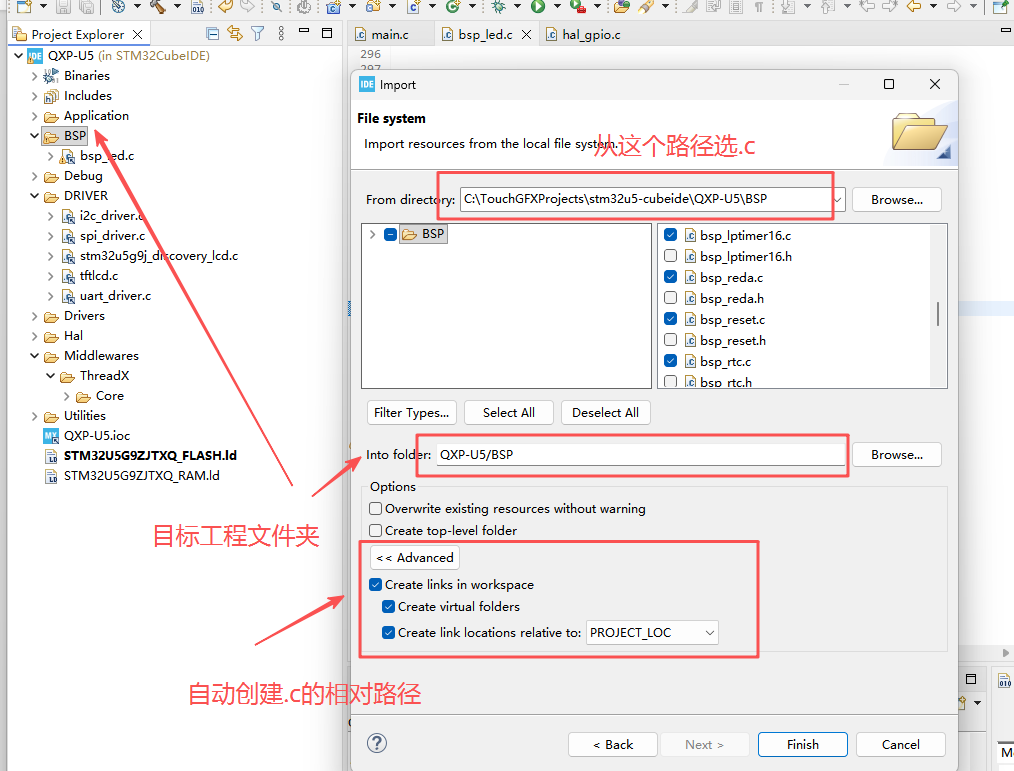
针对初学者使用stm32cubeide不熟悉被劝退,特写下此操作,网上找不到合适的比较明确的方法。AI爽文如下 一、STM32CUBEIDE添加的文件有些带箭头有些不带,是什么原因,必须要带箭头吗 在STM32CubeIDE中,文件图标上带小箭头,表示这是一个**链接文件(Linked File)**。 ### �� 带箭头与不带箭头的区别 这个区别的核心在于**文件实际存储的位置**。 * **带箭头的文件 (链接文件)**:文件本身**并不在你的工程目录下**,而是存放在电脑的另一个位置。工程里的这个文件只是一个“快捷方式”或“引用”。当你编译时,IDE会去这个链接指向的原始位置读取文件。这是你之前提到的“添加相对路径下的文件”操作的结果。 * **不带箭头的文件 (普通文件)**:文件**直接存储在工程目录**的相应文件夹下,是工程的一部分。 ### �� 是否必须带箭头? **不是必须的**,这只是一种文件管理方式,各有优劣。 * **带箭头 (链接文件) 的优势**: * **代码复用**:多个工程可以共享同一份源码,无需复制多份。 * **保持工程轻量**:避免在工程文件夹里堆积大量文件。 * **方便移植**:结合相对路径使用,可以让工程在不同电脑间更容易迁移(前提是保持相对路径结构不变)。 * **不带箭头 (普通文件) 的优势**: * **工程独立完整**:所有文件都自包含在工程文件夹内,复制整个工程文件夹就是完整的备份,不依赖外部路径。 * **简单直观**:对于不熟悉链接文件概念的开发者来说,更容易理解。 ### ⚠️ 一个重要的“坑”:小心“文件分身” 使用链接文件时,一个常见的陷阱是**无意中在工程里有了两份“看起来一样”的文件**:一份是链接文件(带箭头),另一份是后来复制进去的普通文件(不带箭头)。 这种情况下,你在IDE里编辑的可能是链接文件,但编译时链接器可能链接到了另一份普通文件,导致修改不生效。排查方法是,可以**右键点击文件 -> `Reveal in Explorer`**,查看其真实路径来确认。 ### �� 总结 总而言之,文件图标上的小箭头只是一个视觉标记,告诉你这个文件是“引用”自外部的链接文件。它**不是必须的**,选择哪种方式取决于你的项目管理和代码复用策略。 你可以根据是否需要在多个项目间共享代码、以及是否希望工程完全自包含,来决定是使用链接文件还是直接复制文件到工程中。 二、如何批量添加带箭头的部分文件到STM32CubeIDE中? 在STM32CubeIDE中,批量添加带“小箭头”的链接文件,最直接的方法是使用 **`Import`(导入)** 功能,它可以一次性选择多个文件或整个文件夹。 ### ⚙️ 操作步骤:使用“导入”功能批量添加 1. **打开导入向导**:在IDE的 `Project Explorer`(项目资源管理器)中,右键点击你的工程或目标文件夹,选择 **`Import...`** 。 2. **选择导入源**:在弹出的窗口中,展开 **`General`** 文件夹,选择 **`File System`**,然后点击 `Next >`。 3. **选择文件**:在 `From directory` 一栏,点击 `Browse...` 找到并选中存放你BSP源码的**外部文件夹**。此时,中间的文件列表会显示该文件夹下的所有内容。你可以勾选需要添加的**单个文件**,或者直接勾选**整个文件夹**来批量选择。 4. **关键一步:创建链接**:点击窗口下方的 **`Advanced >>`** 按钮展开高级选项,然后**务必勾选 `Create links in the workspace` (或 `Create link to files instead of copying`)**。 5. **设置目标文件夹**:在 `Into folder` 字段,点击 `Browse...` 选择你工程中的目标文件夹(例如工程根目录或 `Src` 文件夹)。 6. **完成导入**:点击 `Finish`。此时,你选中的所有文件就会以“链接文件”(带小箭头)的形式出现在你的工程中。 ### �� 补充:头文件路径配置 文件链接成功后,编译时可能仍会报错“找不到头文件”。这是因为链接仅关联了 `.c` 文件,编译器还需要知道去哪里找对应的 `.h` 文件。 你需要将BSP文件夹的头文件路径添加到工程的包含路径中: 1. 右键工程 -> `Properties` -> `C/C++ Build` -> `Settings` -> `Tool Settings` -> `MCU GCC Compiler` -> `Include paths`。 2. 点击 `Add...` -> 选择 `Workspace...`,然后从工作空间中选择你刚刚链接进来的BSP文件夹(或其下的 `inc` 子文件夹)。 3. 点击 `OK` 保存。 ### �� 更快的方法:拖放操作 作为备选,你也可以直接从文件管理器中将文件或文件夹**拖放**到IDE的 `Project Explorer` 中。此时会弹出一个对话框,询问是“Copy”(复制)还是“Link”(链接),选择 **`Link`** 即可。但这个方法在文件数量很大时可能不如“导入”功能稳定。 ### ⚠️ 重要提示:关于路径可移植性 为了保证工程拷贝到其他电脑后能正常编译,在添加链接时,请确保源文件(BSP文件夹)的路径是**相对路径**。 * **最佳实践**:将BSP文件夹放在**工程文件夹的上级目录**或**与工程文件夹平级**的公共目录下。这样,导入时勾选 `Create links` 后,IDE会自动使用相对路径(如 `../BSP`)来记录链接位置。 * **避免使用绝对路径**:不要使用像 `C:\Users\...\BSP` 这样的路径,否则换一台电脑后链接就会失效。
| 


 发表于 2026-7-8 17:41:45





 发表于 2026-7-9 15:20:07